Login
LoginSignatur einrichten Signatur einrichten OWA
Den Browser Firefox oder Chrom bzw. Safari (Apple) Auswählen, auf https://outlook.office.com/mail anmelden.
Schritt 1
Unter Einstellungen «Verfassen und Antworten» auswählen.
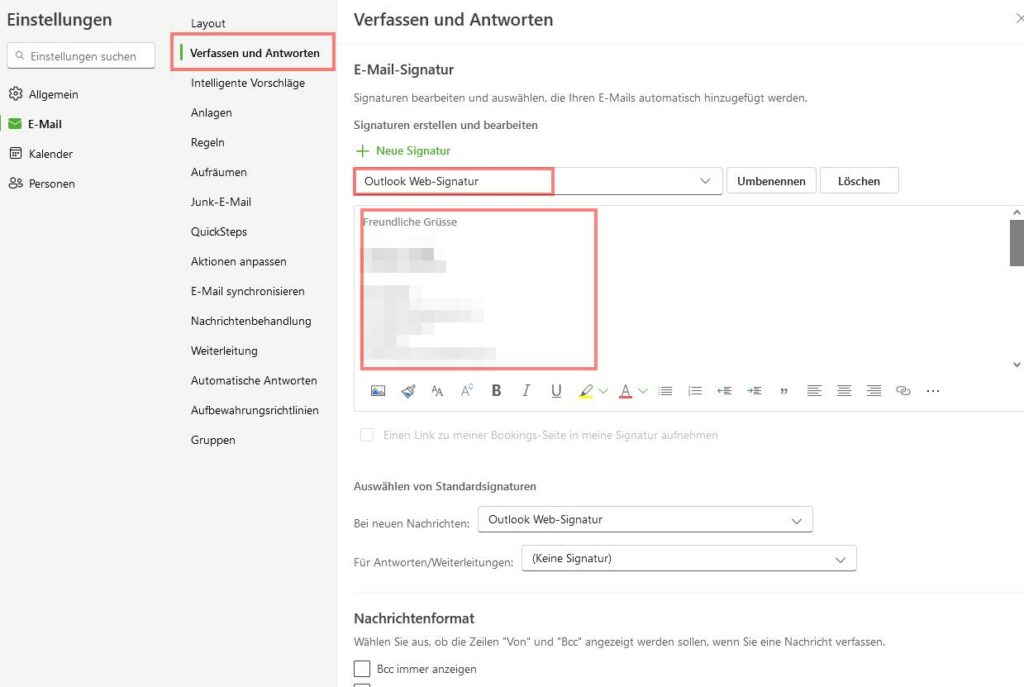
Neue Signatur wählen
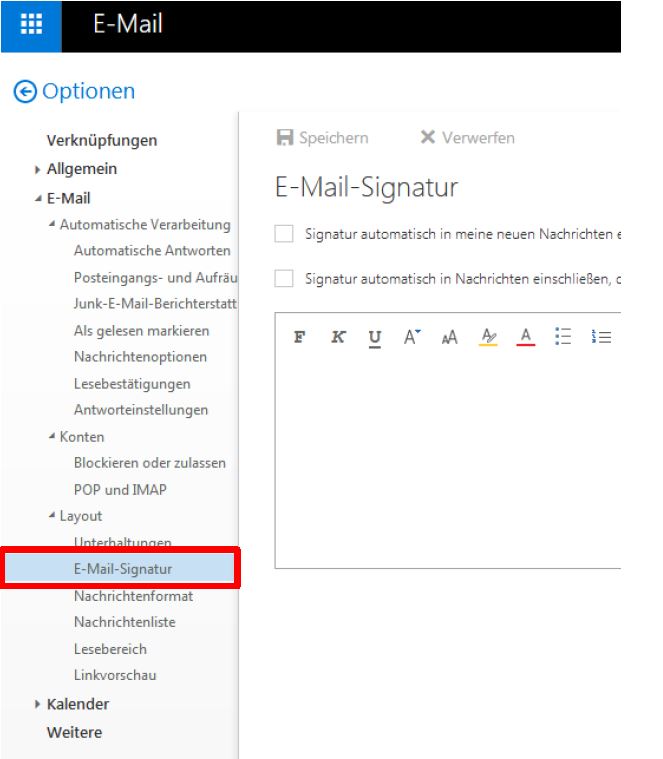
Schritt 2
Nun muss man die Signatur nach Vorlage «Kopiervorlage Signaturen» unter bbzolten.ch / Intranet / Dokumente / Vorlagen / E-Mail-Signaturerstellen heruntergeladen werden.
Schritt 3
Das Bild finden Sie unter folgender Adresse: https://bbzolten.ch/signatur.jpg. Die Grafik kopieren. (Rechtsklick auf die Grafik à Grafik kopieren. Das Bild für die OWA-Signatur muss wie beschrieben von der Website kopiert werden. Aus der Signaturvorlage geht das nicht!

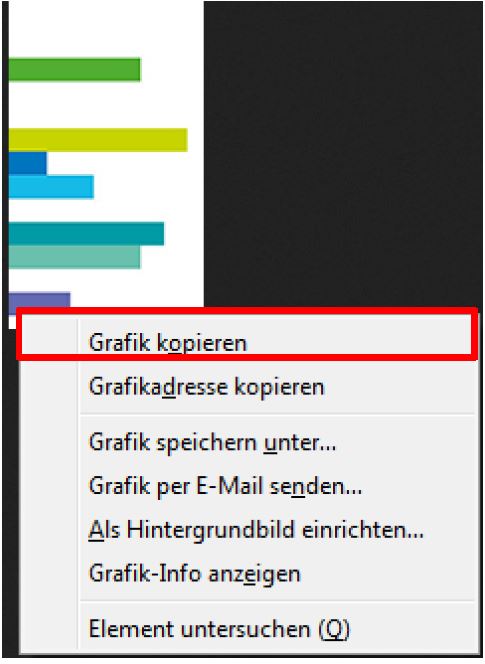
Schritt 4
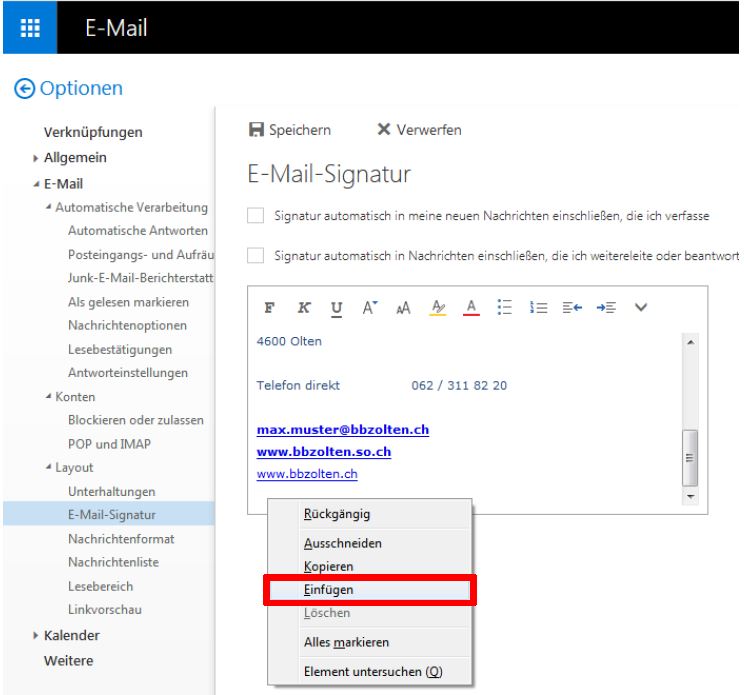
Diese Grafik kann nun am Ende der Signatur in diesem Fenster einfügen. (Rechtsklick > Einfügen)
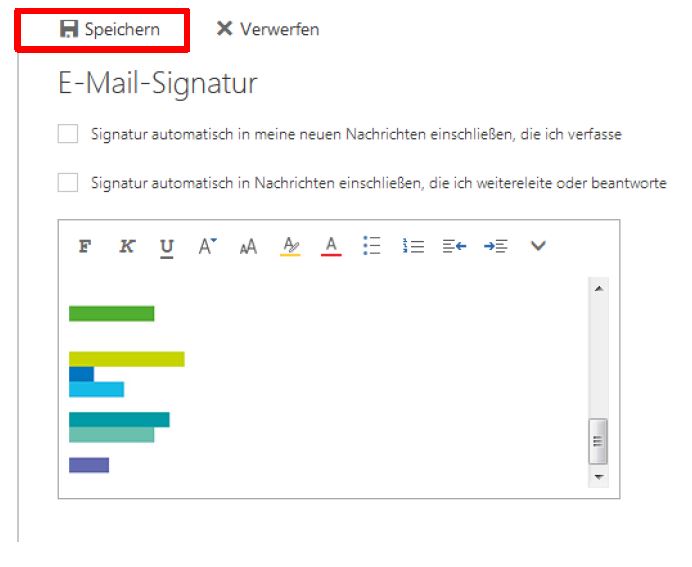
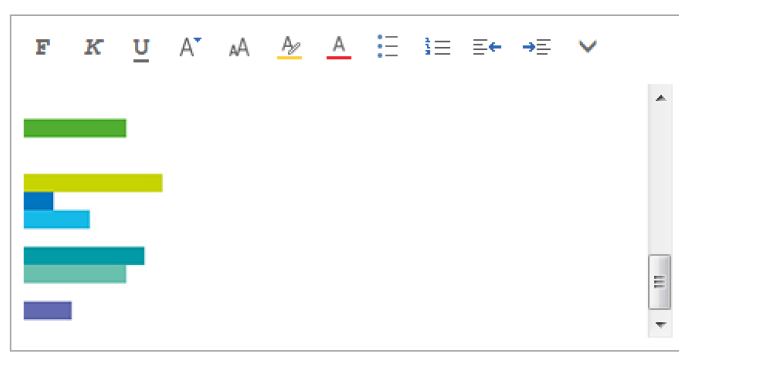
Jetzt ist die Grafik im Fenster ersichtlich.
Schritt 5
Zum Abschluss der Eingabe auf «Speichern» klicken. Die Signatur ist jetzt eingerichtet.