 Login
LoginOneDrive Synchronisation beenden
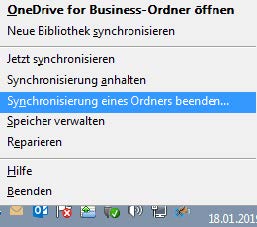
Öffnen Sie per Rechtsklick auf das Wolkensymbol von OneDrive for Business das Kontextmenü.
Wählen Sie den Punkt Synchronisierung eines Ordners beenden… aus.
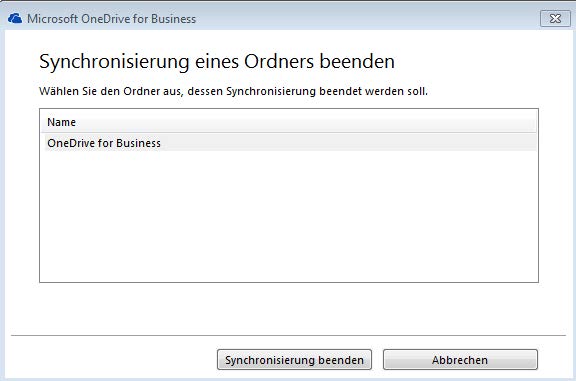
Wählen Sie in der Liste die entsprechende Bibliothek aus und klicken anschließend auf Synchronisierung beenden.
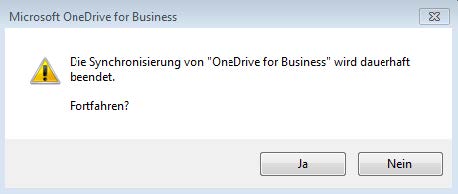
Bestätigen Sie den Vorgang mit JA.
Wiederholen Sie die Schritte a-d bis keine Synchronisationsverbindungen mehr eingetragen sind.

Nachdem Sie die Synchronisationsverbindung beendet wurde, sollten Sie kontrollieren ob in dem Datenspeicherort von OneDrive for Business der entsprechende Ordner noch vorhanden ist.
Sofern der Ordner nicht leer war, wird er nicht automatisch gelöscht, sondern verbleibt. Es wird jedoch zur besseren Deutlichkeit das blaue OneDrive for Business Symbol und SharePoint-Symbol entfernt (siehe nachfolgende Bilder)
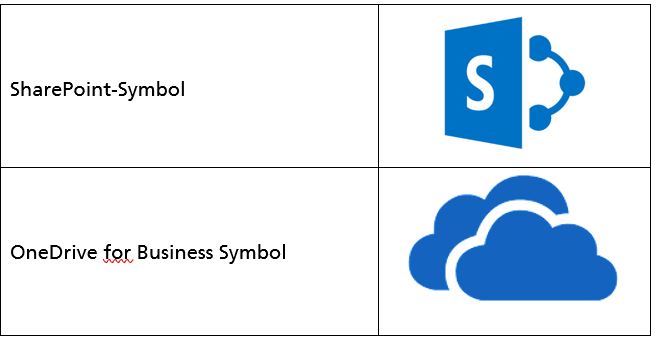
Ansicht, wenn Synchronisation erfolgreich war.
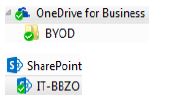
Ansicht, wenn Synchronisation erfolgreich war.
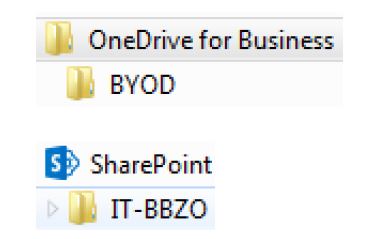
Diesen Ordner können Sie nun verschieben, umbenennen oder – sofern die Inhalte richtig hochgeladen wurden – auch löschen.