Login
LoginMit “Safe Exam Browser” eine Prüfung absolvieren (als Lernender)
Wichtige Hinweise:
– Vor der Prüfung muss das Handy in den Flugmodus geschaltet werden.
– Der Laptop muss mit dem BBZOintern WLAN verbunden sein.
- SafeExam Browser installieren (Basisinstallation)
- Bildschirmauflösung umstellen (Windows)
- SEB-Datei herunterladen und ausführen
- Anmeldung
- Korrekt abmelden
1. SafeExam Browser installieren (Basisinstallation)
Das Programm Safe Exam Browser muss vor der ersten Prüfung einmalig installiert werden
Download “SafeExam Browser”
https://safeexambrowser.org/download_de.html
Installation
Installationsdateien “.msi” (Windows) oder “.dmg” (Mac) ausführen.
Wichtig!
Programm muss nicht gestartet werden. Das Programm wird mit der zur Verfügung gestellten
SEB-Datei der Lehrperson selbstständig ausgeführt.
2. Bildschirmauflösung umstellen (Windows)
Rechtsklick in leere Bildschirm Kontextmenu «Anzeigeeinstellungen» wählen.
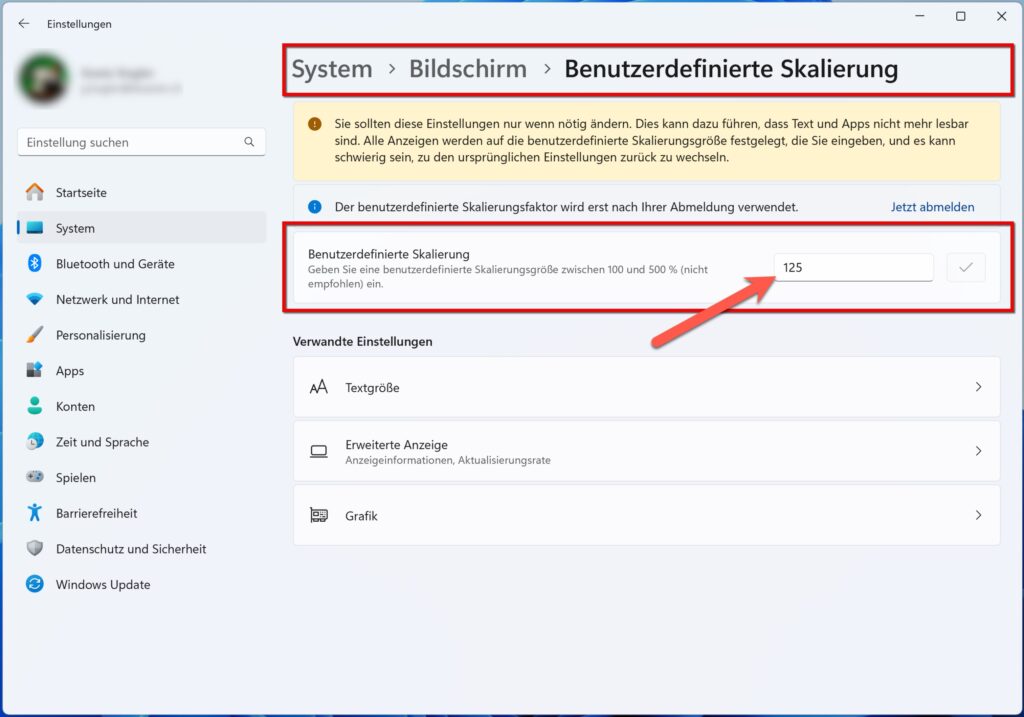
Bildschirmauflösung auf max. 125% (oder 100%) einstellen. Nie über 125%, sonst im SEB-Fenster zu klein.
3. SEB-Datei herunterladen und ausführen
Wichtig!
Diese Dateien nur verwenden, sofern die Lehrperson keine zur Verfügung gestellt hat.
Konfigurationsdateien (SEB) nur herunterladen, wenn die Lehrperson keine zur Verfügung gestellt hat:
- Vor der Ausführung der SEB Datei die Teams-App schliessen.
- Für Prüfungen in Classtime wird die SEB-Datei durch die Lehrperson zur Verfügung gestellt.
4. Anmeldung
Login
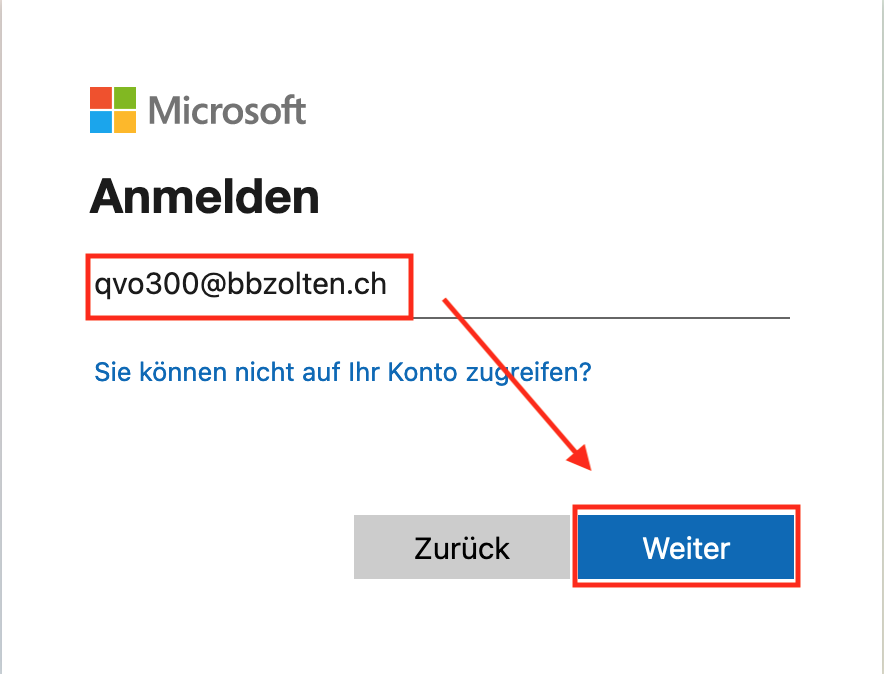
Mit QV-Login anmelden (Benutzer und Passwort).
Das persönliche Login wird durch die Lehrperson für den Prüfungstag erstellt und allen Teilnehmenden mitgeteilt.
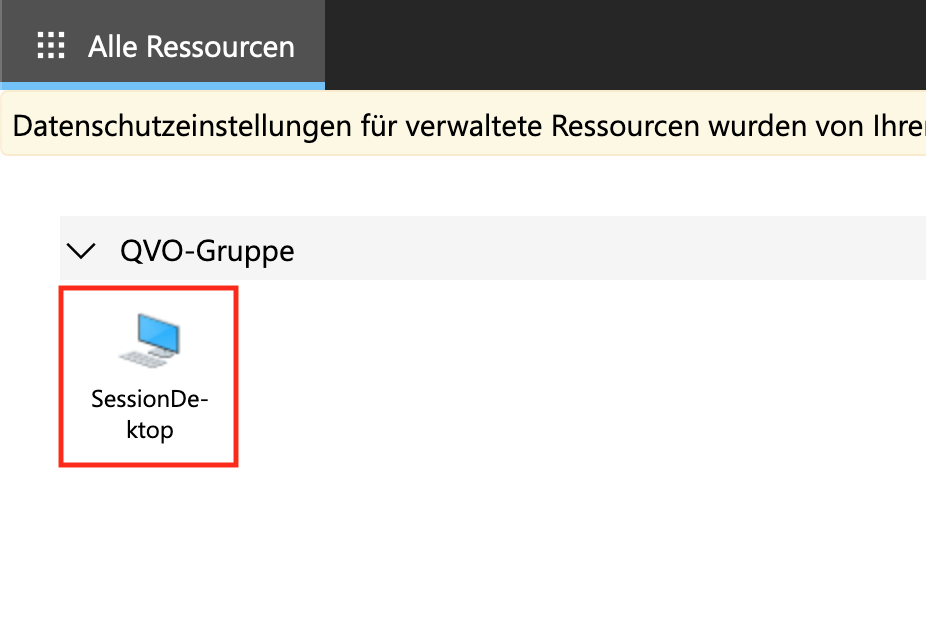
Desktop Icon anklicken.
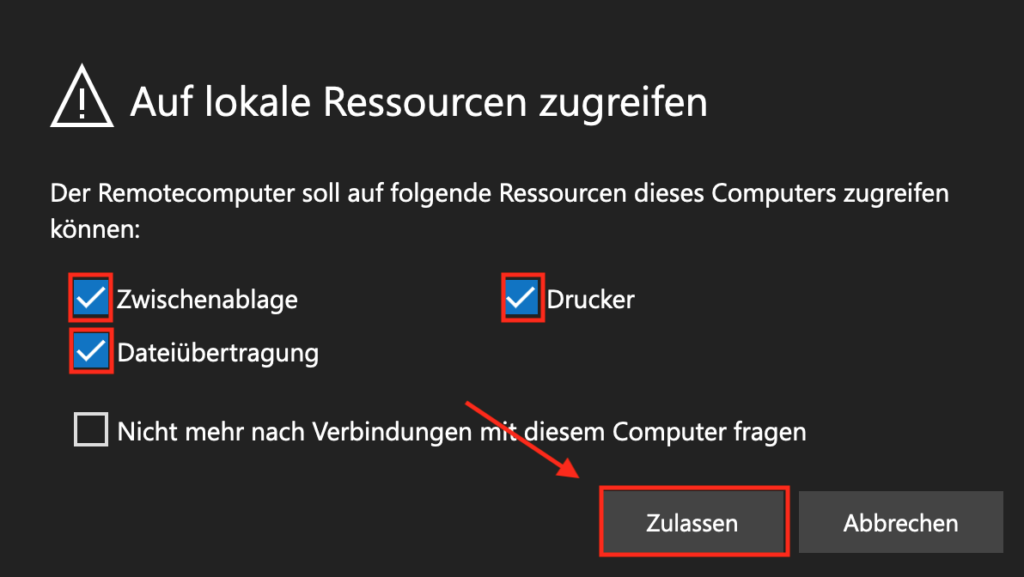
Die aufgezeigten Optionen anwählen und auf “Zulassen” klicken.
5. Abmelden
Wichtig!
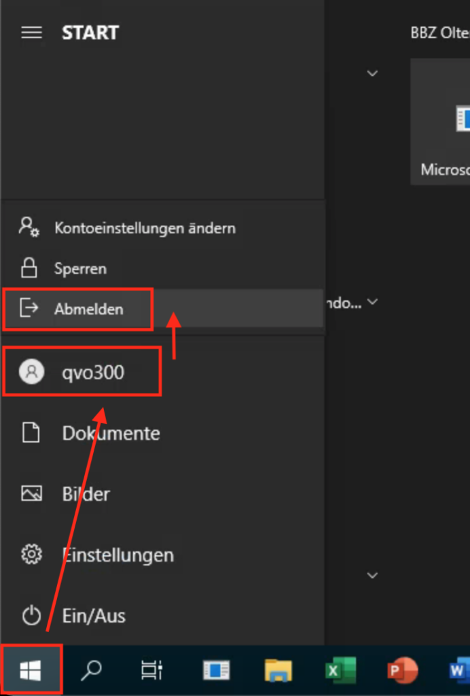
Nach der Prüfung muss man sich korrekt abzumelden. Die Verbindung darf nicht einfach getrennt oder durch schliessen des Programms abrupt beendet werden.
Nicht korrektes Abmelden kann es zum Datenverlust der Prüfung oder Prüfungsumgebung führen.
Unten in der Taskbar die “Windows-Taste” anklicken, den QV-Benutzer auswählen und “abmelden” anklicken.