Login
LoginE-Mail-Verschlüsselung
Um Nachrichten in Outlook zu verschlüsseln, geht man wie folgt vor:
Die folgenden Schritte zeigen die Verschlüsselung einer E-Mail, die von einer BBZ an eine externe E-Mail-Adresse, wie beispielsweise eine DBK-Mail, gesendet wird.
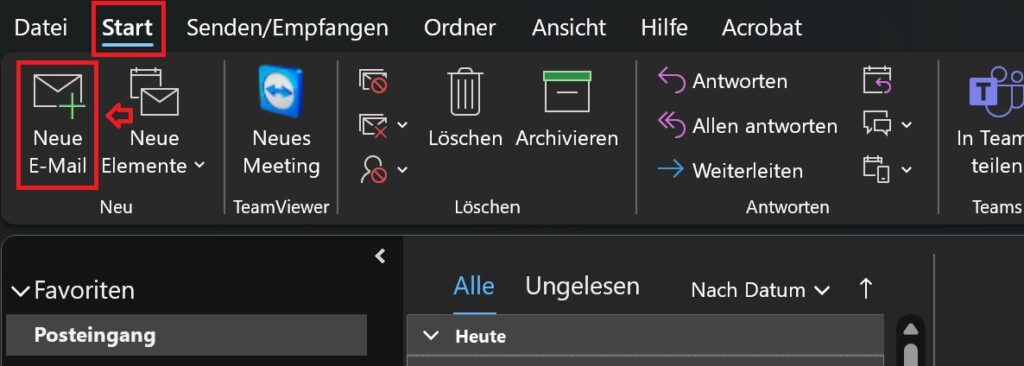
Den Reiter “Start” öffnen und “Neue E-Mail” anwählen.
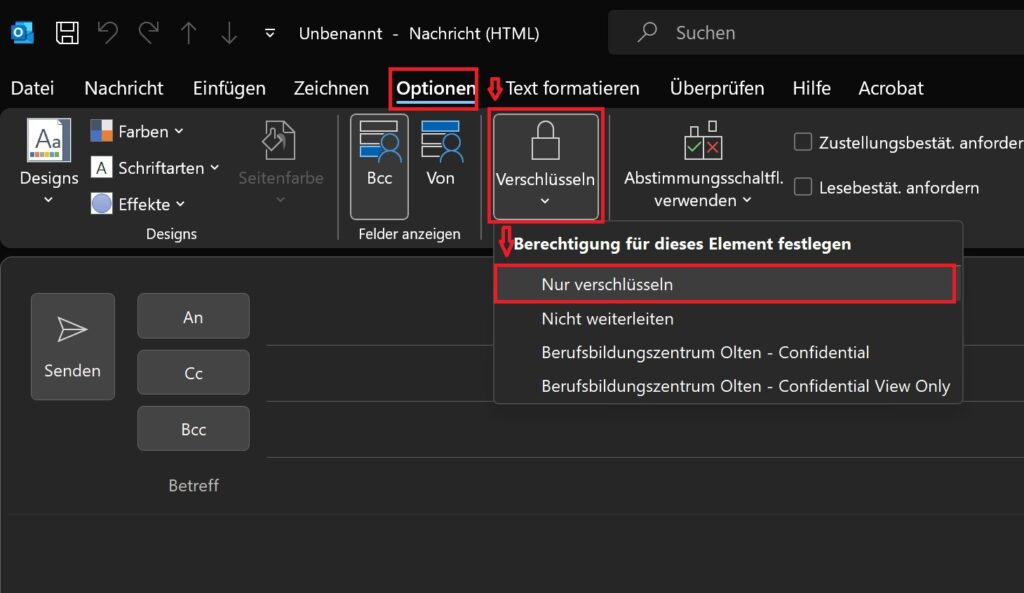
Kurz darauf öffnet sich die Oberfläche um E-Mails zu schreiben. Nun den Reiter “Optionen” wählen und unter der Funktion “Verschlüsseln” “Nur verschlüsseln” anwählen.
Passwortgeschützte Datei als Anhang
Möchte man einen Anhang hinzufügen ist es wichtig, dass die Datei im entsprechenden Programm (Word, Excel, Powerpoint) Passwort geschützt wird. Ansonsten kann der Empfänger die Datei nicht öffnen.
Möchte man keinen Anhang versenden, kann direkt zum Punkt “Versand & Empfang der verschlüsselten Nachricht” gesprungen werden.
Dazu wie folgt Vorgehen:
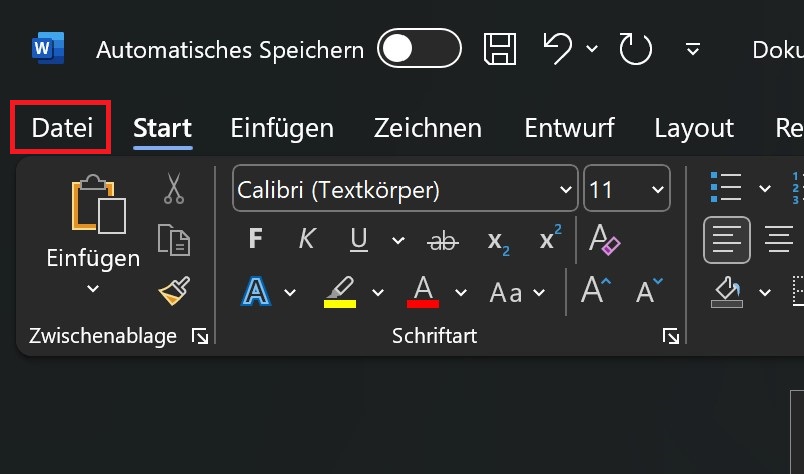
Die (Word, Excel oder Powerpoint) Datei, welche in den Anhang kommt, öffnen und auf den Reiter “Datei” klicken.
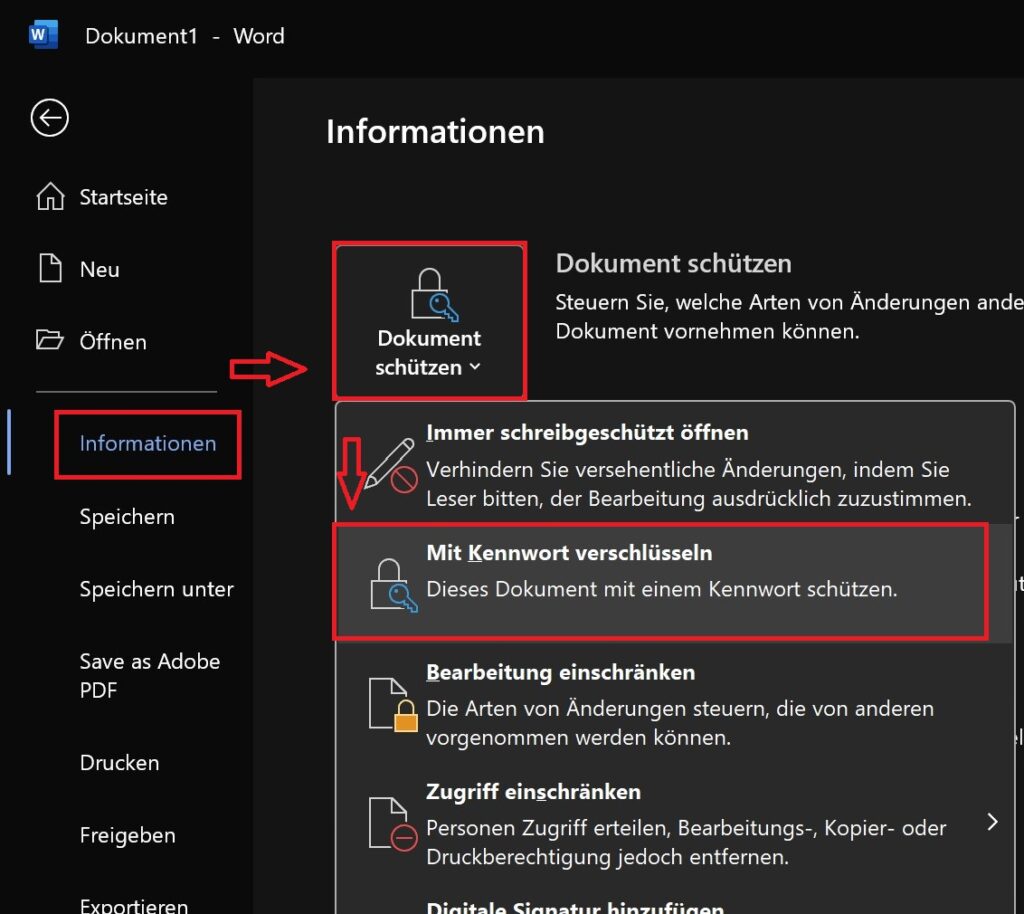
Unter “Informationen” “Dokument schützen” anwählen und auf “Mit Kennwort verschlüsseln” klicken.
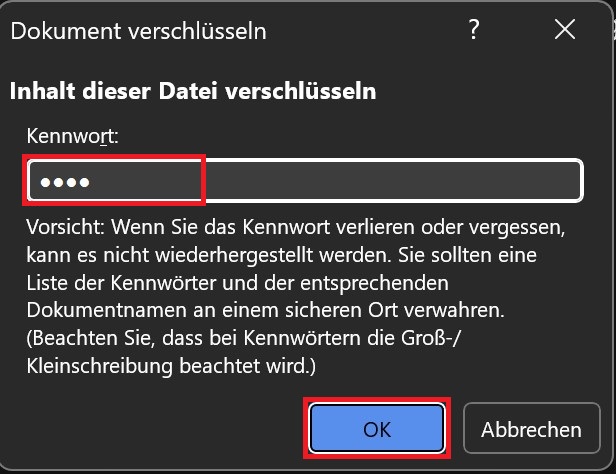
Für die Datei ein Kennwort hinterlegen und dies ein zweites Mal bestätigen.
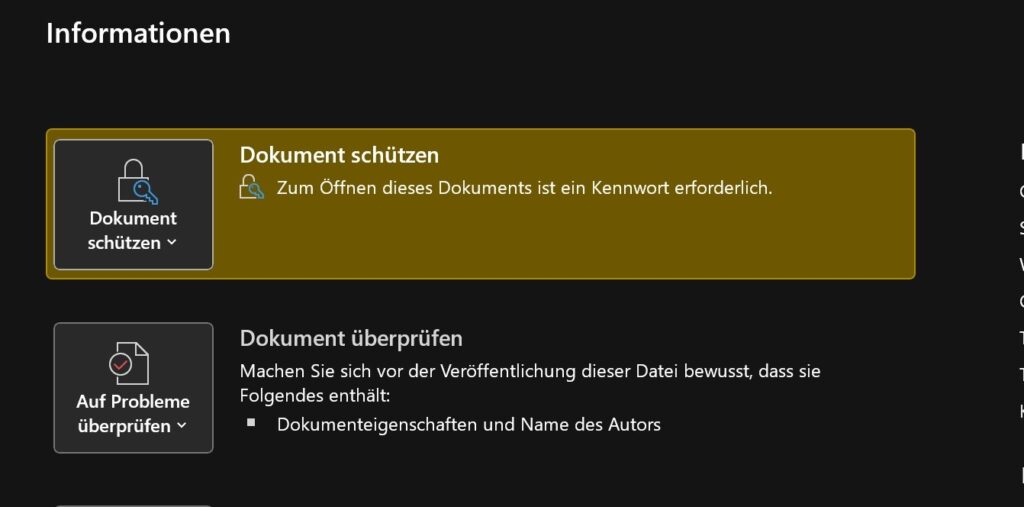
Die Word-Datei ist nun passwortgeschützt.
Die Datei nun in den Anhang legen und das dazugehörige Passwort in die Nachricht beilegen. Somit kann der Empfänger die Datei mit dem Passwort öffnen.
Versand & Empfang der verschlüsselten Nachricht
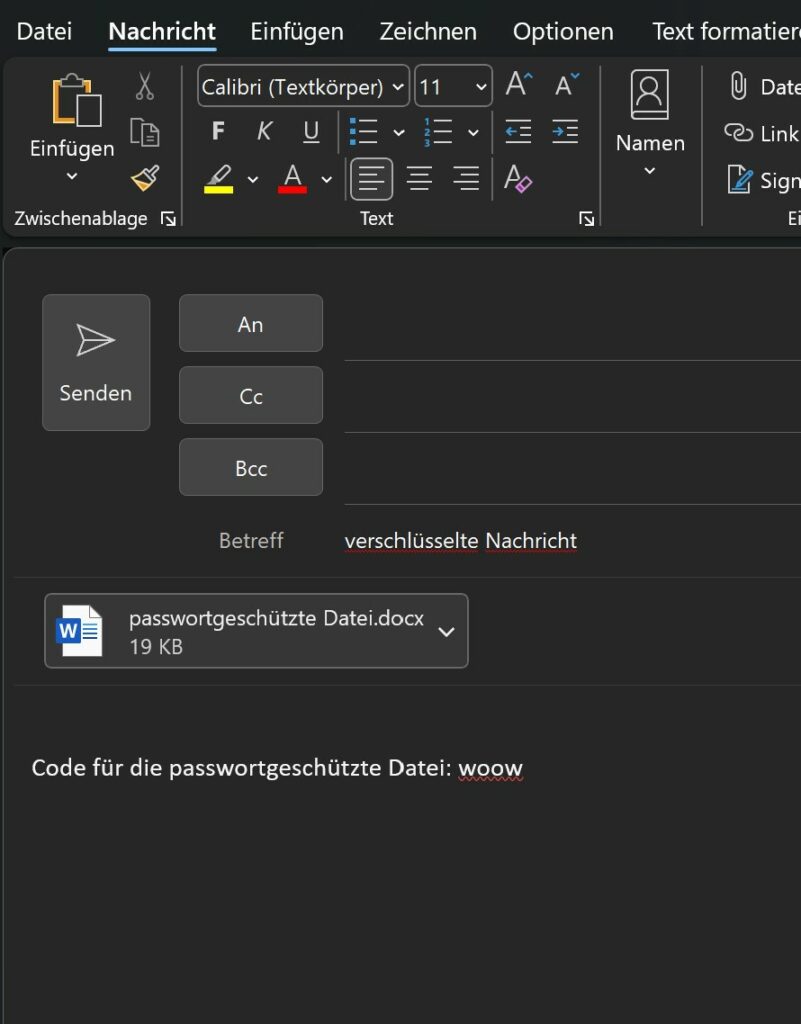
Danach kann die E-Mail versendet werden.
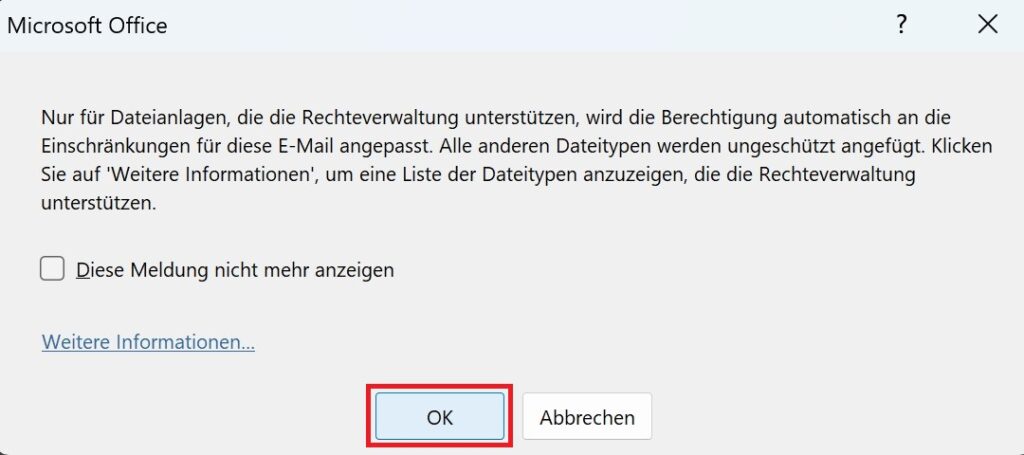
Folgendes Fenster öffnet sich. Dabei auf “OK” klicken.
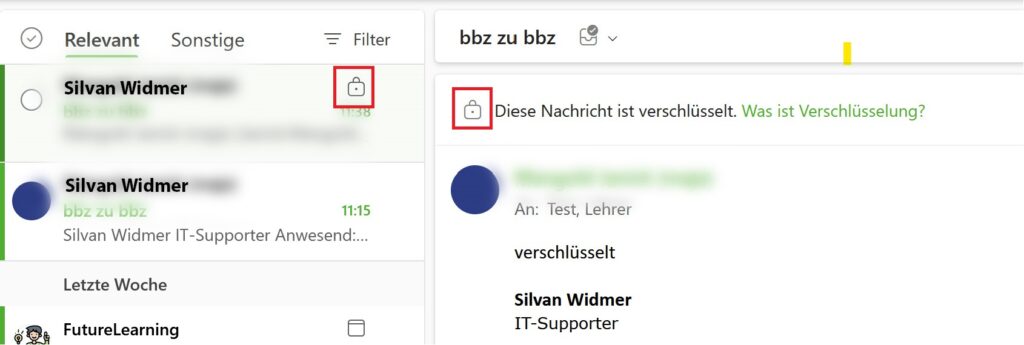
Der Empfänger erhält nun eine verschlüsselte Nachricht.
(Wird das E-Mail von einer BBZ Mail zu einer BBZ Mail gesendet, ist die Einmalkennung im nächsten Schritt überflüssig. Die Nachricht wird innerhalb der Organisation direkt angezeigt. Die Verschlüsselung erkennt man dabei anhand der rot markierten Schlösser im unteren Bild.)
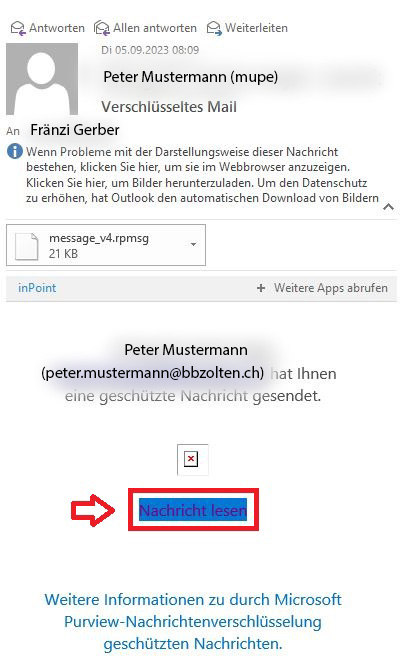
Der Empfänger öffnet nun das Mail und klickt auf “Nachricht lesen”.
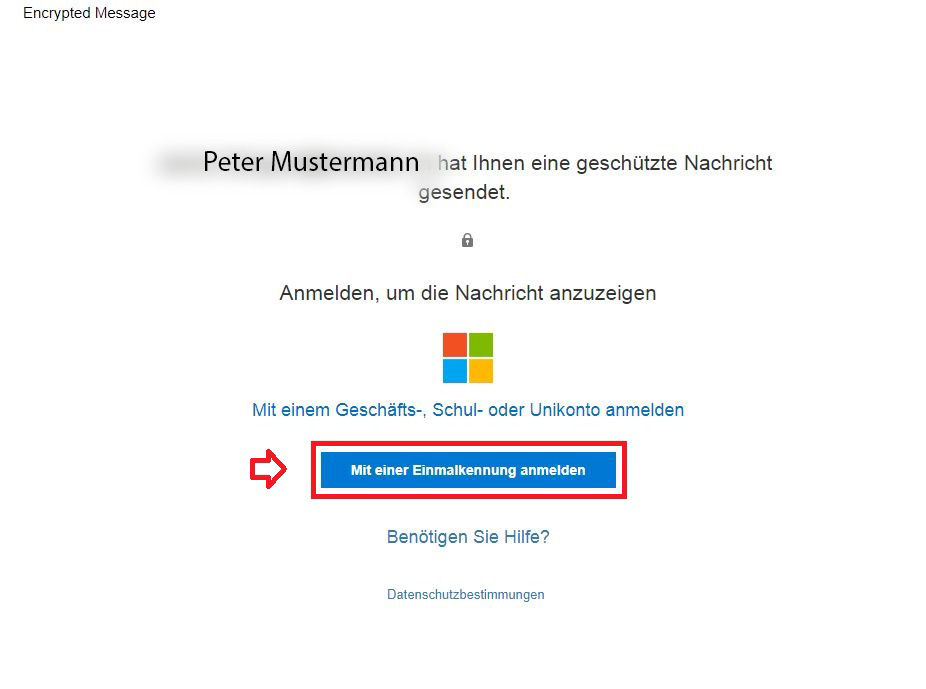
Ein weiteres Fenster öffnet sich. Nun “Mit einer Einmalkennung anmelden” wählen.
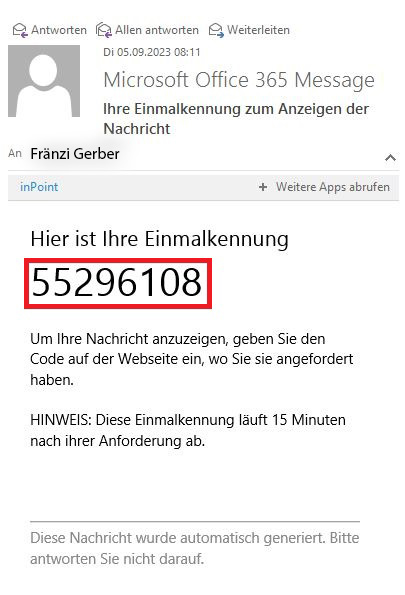
Den Code der nun in einer weiteren Mail gesendet wurde, ins Feld “Einmalkennung” einfügen und auf “weiter” klicken.

Danach wird die verschlüsselte Nachricht angezeigt und kann gelesen werden.
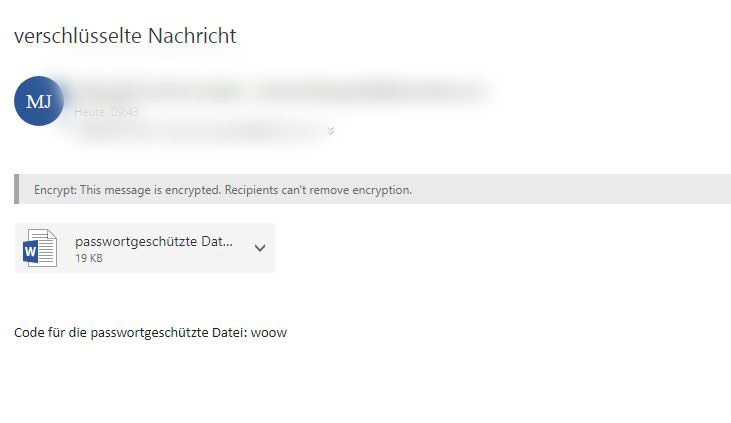
Anhang öffnen und entsprechendes Passwort eingeben.
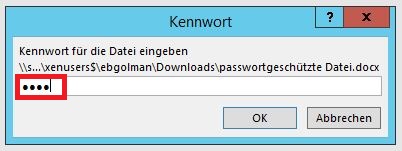
Die Datei öffnet sich.