Canon – Broschüren drucken aus Adobe Acrobat Reader
7. November 2025
Mehrseitige PDF-Dokumente (mehr als 2 Seiten) können als Broschüre mit direkt mit dem Adobe Acrobat Reader ausgedruckt werden.
Schritt 1

PDF-Datei mit Adobe Acrobat Reader öffnen.
Schritt 2
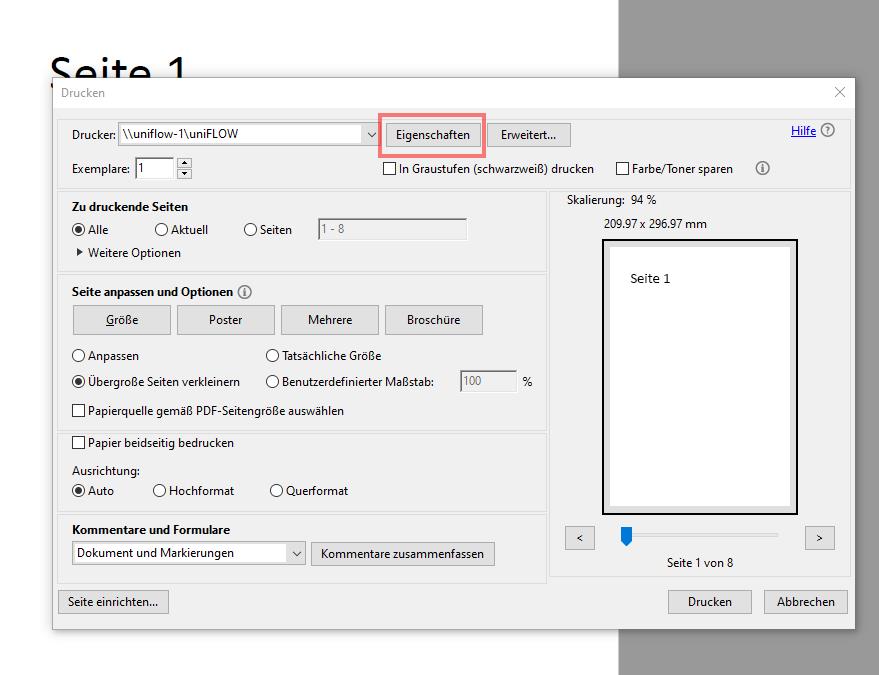
«Drucken…» (Ctrl+P) unter «Menü» (oben links) auswählen Drucker auswählen und unter «Seite anpassen und Optionen» auf «Broschüre» wechseln. In der Voransicht rechts kann kontrolliert werden, wie die gedruckten Broschürenseiten aussehen werden.
Schritt 3
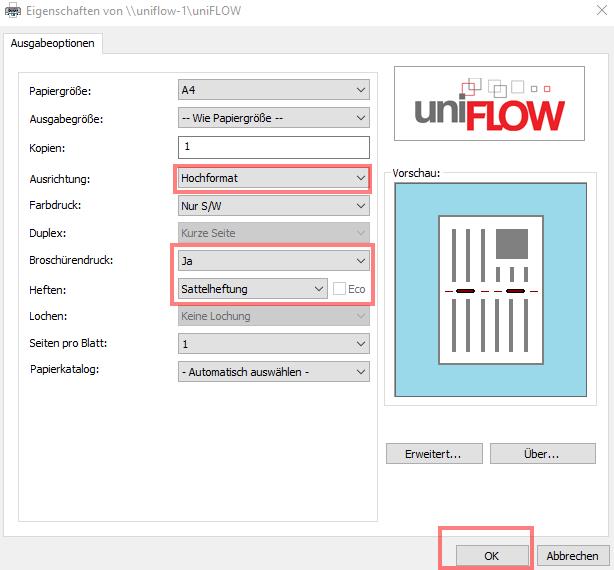
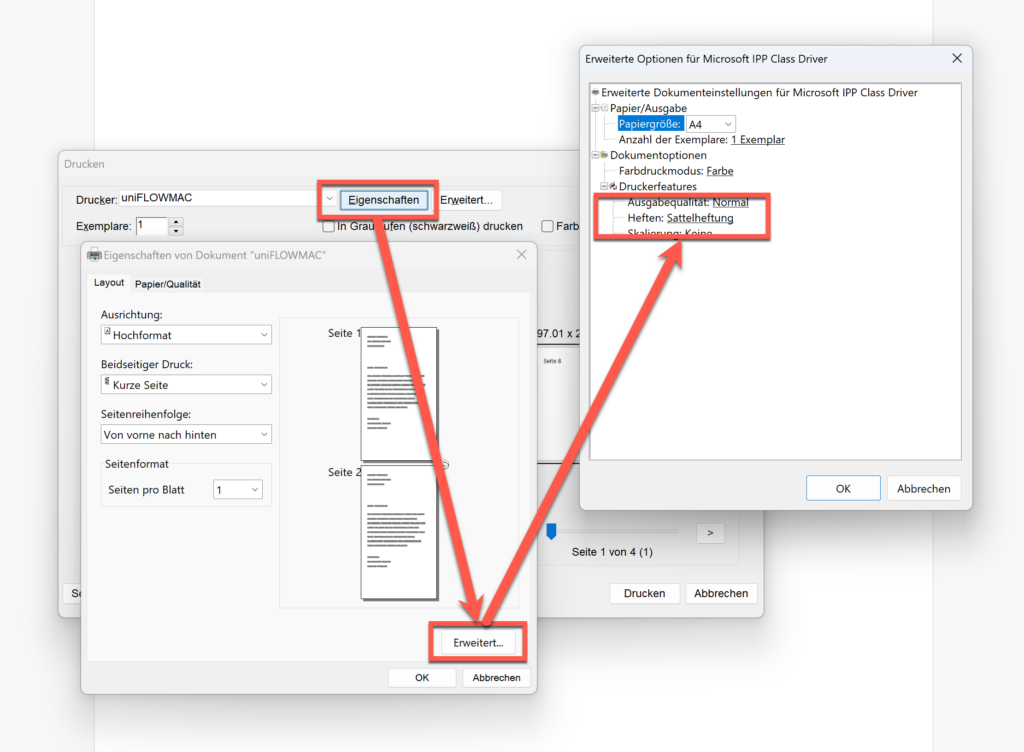
Unter «Eigenschaften» kontrollieren, ob «Beidseitiger Druck» mit Bindung an kurzer Seite eingestellt ist.Unter «Erweitert» muss noch die Heftung eingestellt werden (Bei Broschüren i.d.R. «Sattelheftung / Broschürenheftung» (2 Klammern in der Seitenmitte). Mit «OK» bestätigen und schliessen.
«Eigenschaften» ebenfalls mit «OK» bestätigen und schliessen.
Achtung! Nur die grossen Kopierer (Canon) können automatisch heften und falzen. Kleinere Drucker haben diese Funktionen nicht integriert (HP)
Schritt 4
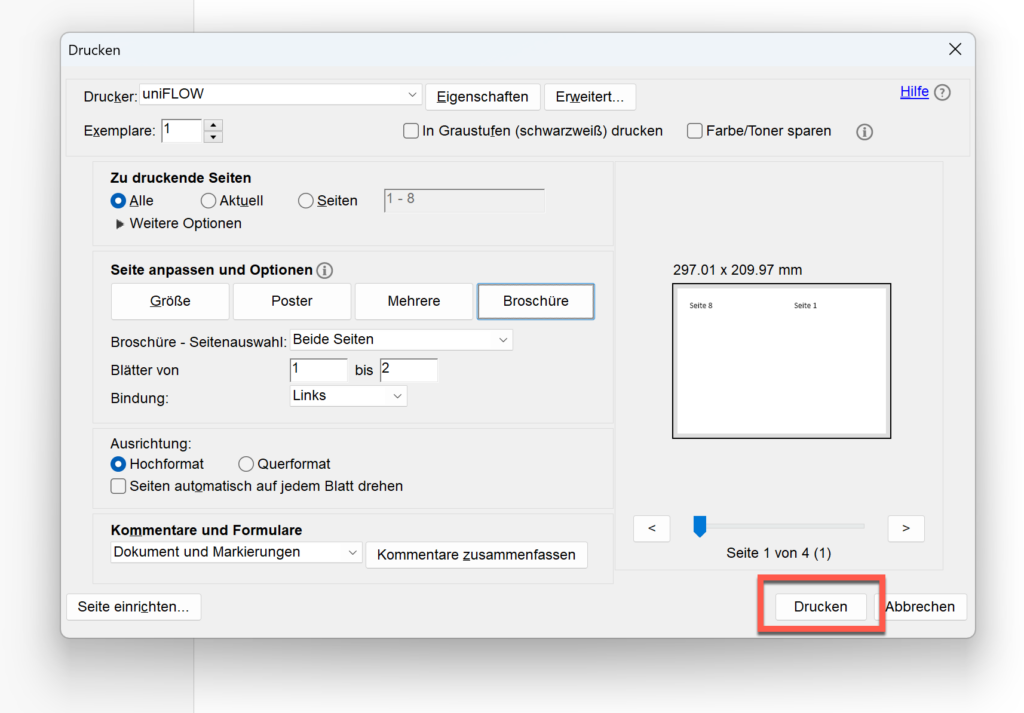
Dokument drucken
Wichtige Anmerkung für SW-Kopierstationen!
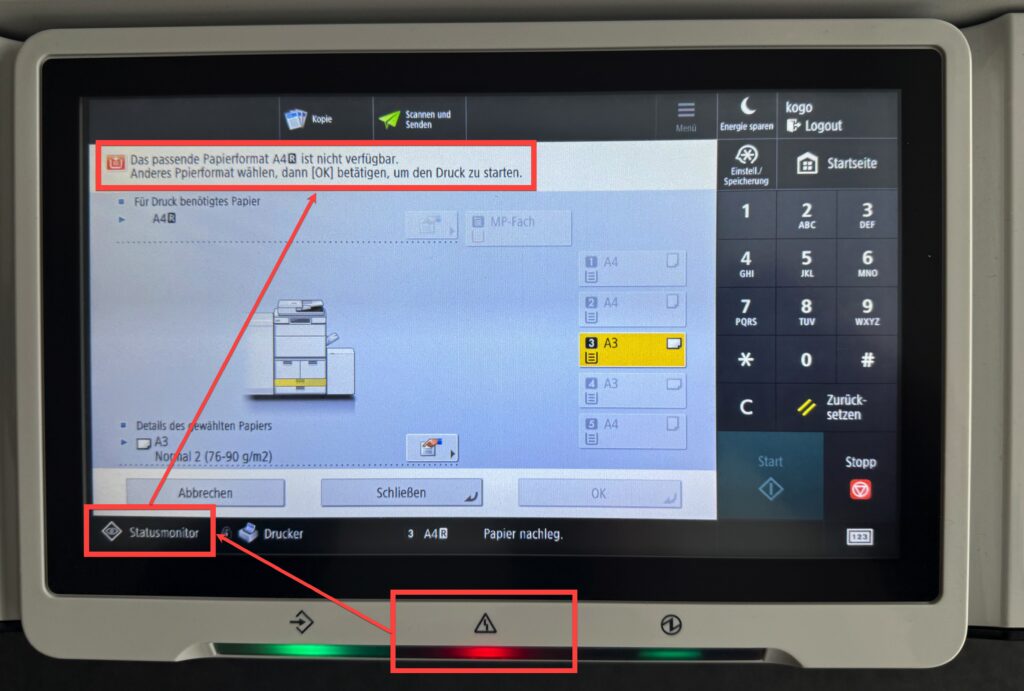
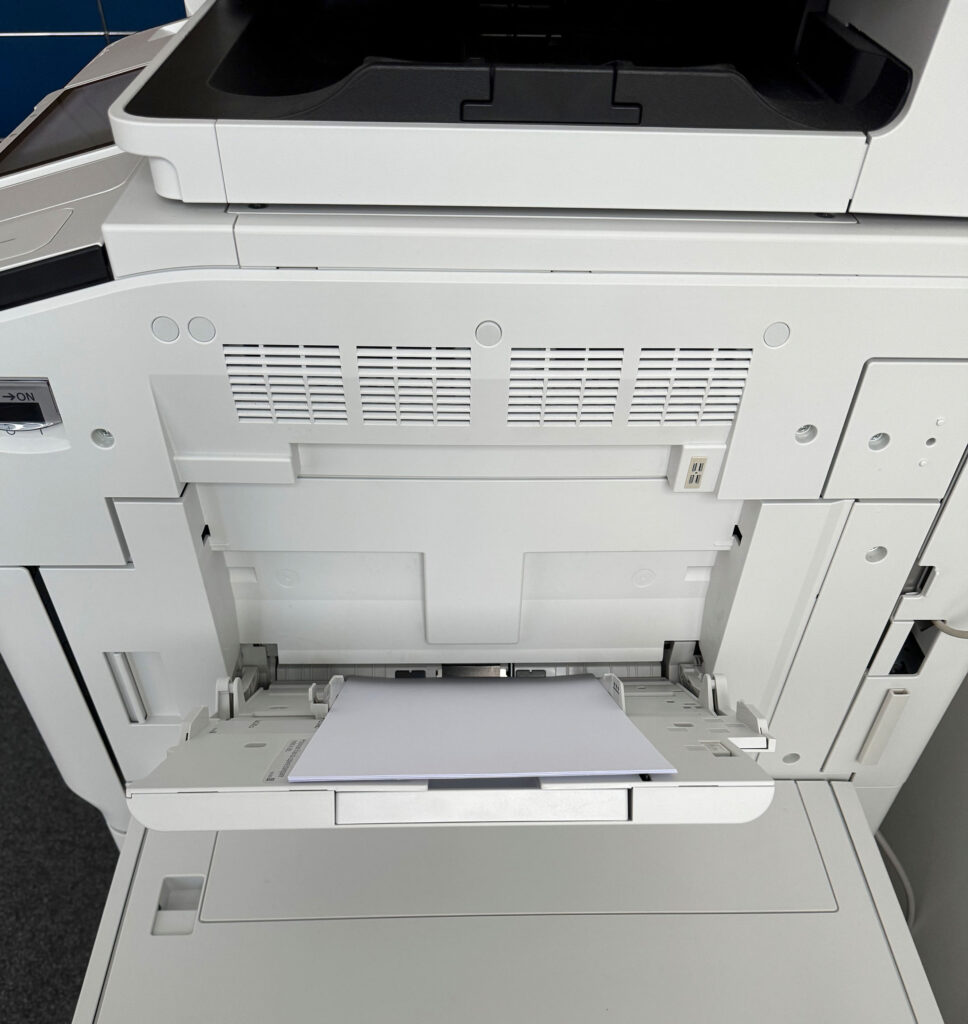
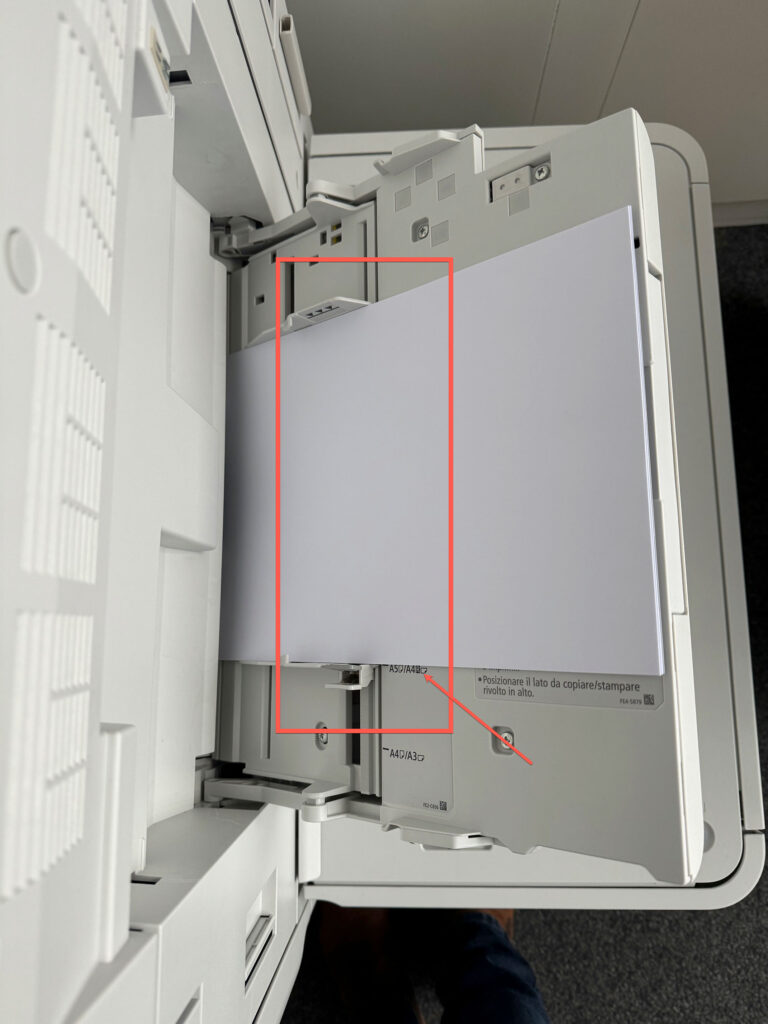
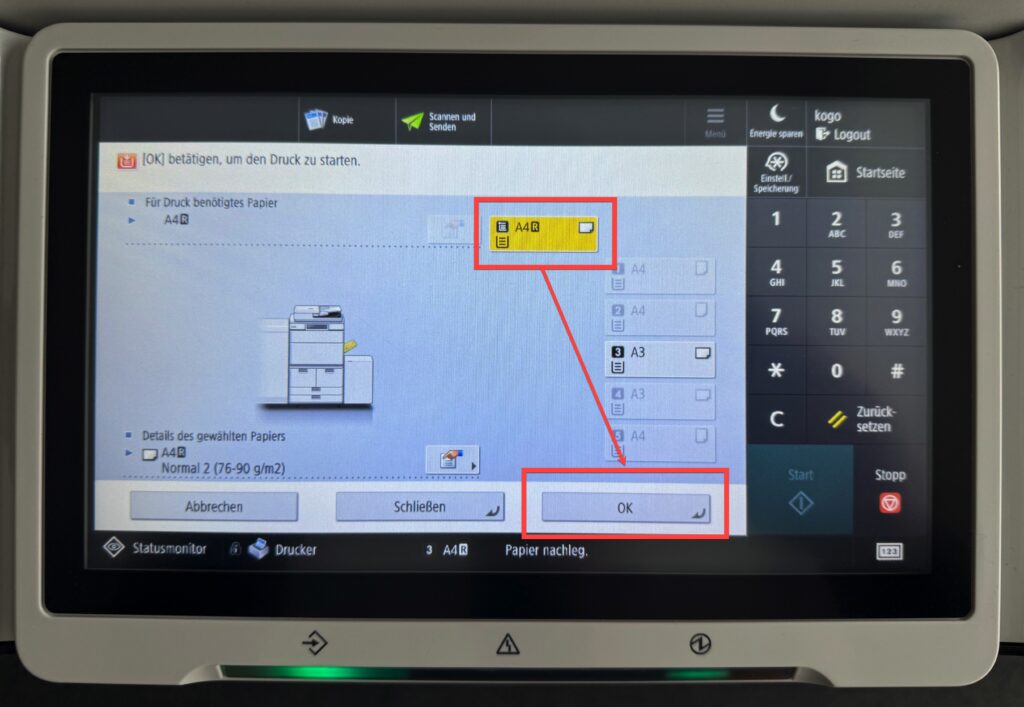
Gewisse Drucker wollen auf Papierformat «A4R» ausdrucken. Ist dies der Fall, muss am Drucker im manuellen Einzug A4-Papier eingelegt werden und das das Papierformat über die Steuerung am Drucker entsprechend geändert werden.
Papier in manuellen Einzug legen.
Einzug auf A4R einstellen
Neues Papierformat auf Display des Druckers auswählen (wird gelb hinterlegt) und mit OK bestätigen.