Login
LoginPasswortmanager – KeePass einrichten
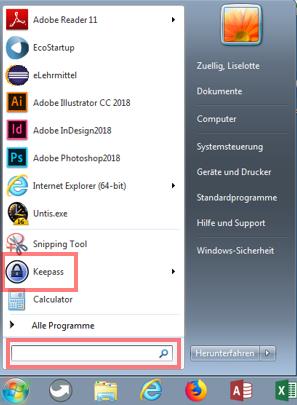
Über die Windows-Taste unter «Alle Programme» Keepass suchen und anschliessend auf das Icon drücken.
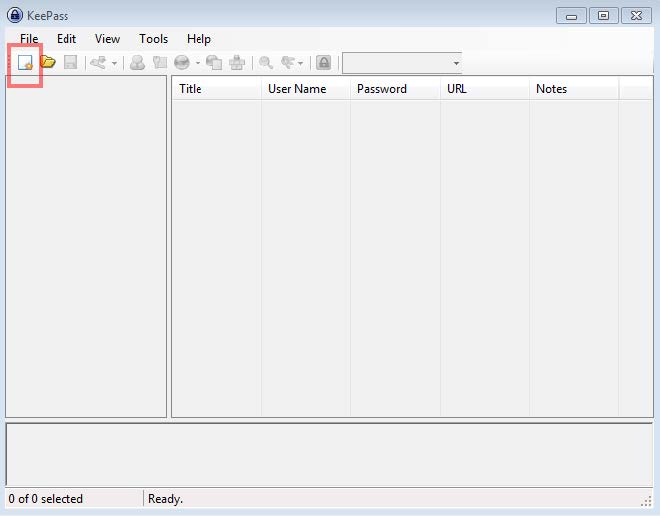
Neue Datenbank einrichten. Dafür wird das Feld oben links angewählt.
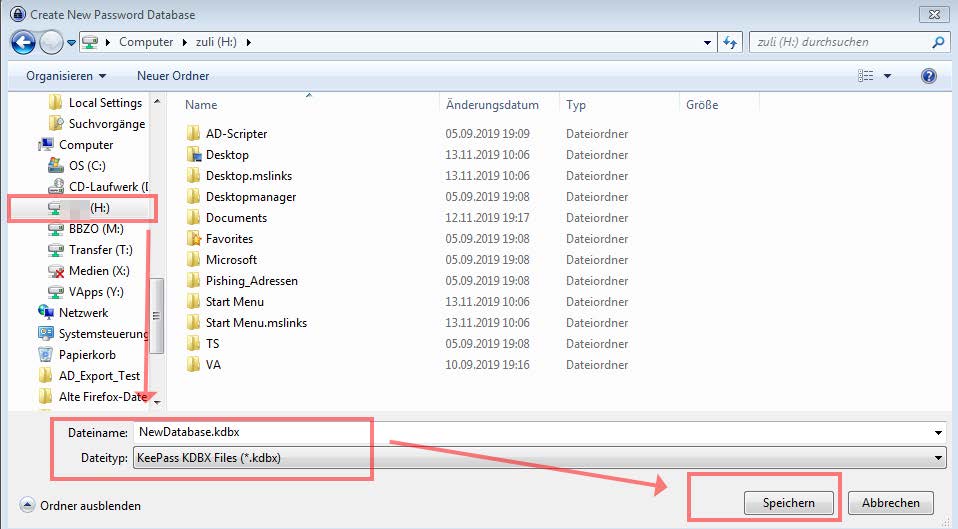
Jetzt wird festgelegt, wo die Datei gespeichert wird. Der Name der Datenbank kann beliebig angepasst werden. Mit OK abschliessen. Das Beispiel hier zeigt das H: Laufwerk in der VDI Umgebung.
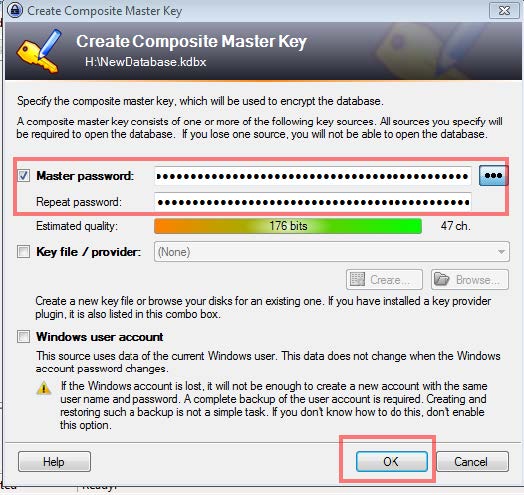
Das Hauptpasswort wird in der Zeile Master password eingetragen im Feld Repeat password muss dieses wiederholt werden. Mit OK bestätigen.
Nun öffnet sich das Fenster mit den Datenbankeinstellungen. Als nächster Schritt müssen alle Laschen geöffnet und gemäss Anleitung kontrolliert und ggf. geändert werden. Erst am Schluss mit OK abschliessen!
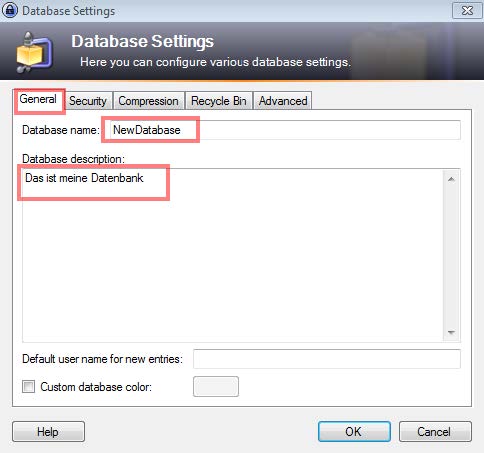
Bei den allgemeinen Einstellungen wird der Datenbankname, welcher beim Speichern verwendet wurde eingesetzt und es besteht die Möglichkeit eine Beschreibung zu der Datenbank zu erfassen.
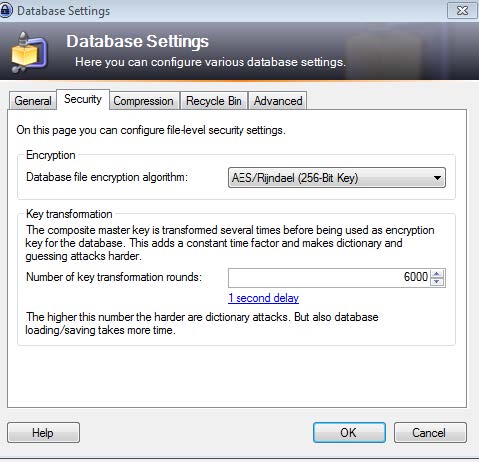
Security –> unverändert lassen.
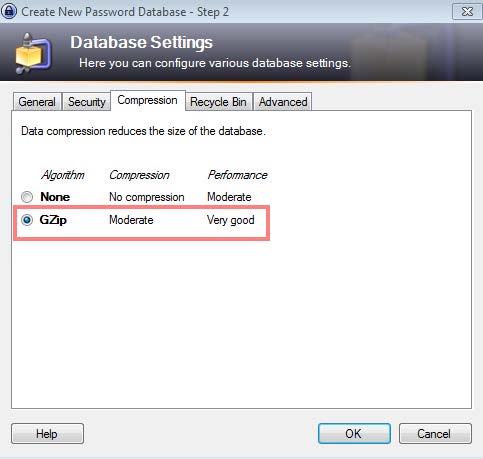
Compression -> kontrollieren ob GZip gewählt ist.
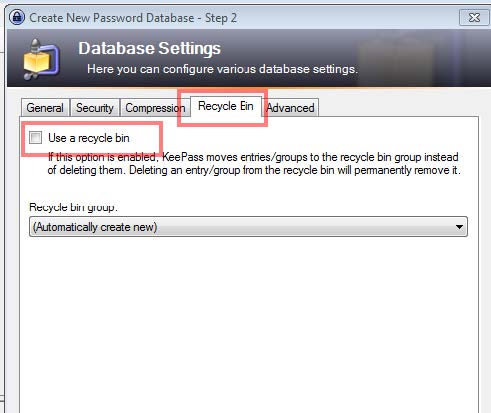
Use a recycle bin deaktivieren, d.h. der Papierkorb wird nicht verwendet.
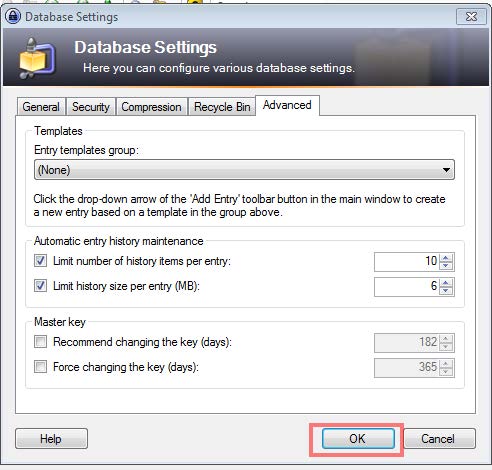
Bei der Lasche Advanced die Standardwerte belassen und mit OK abschliessen.
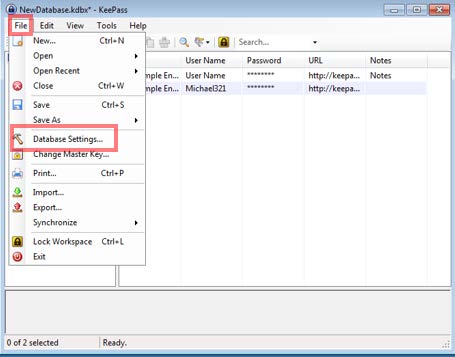
Die Einstellungen der Datenbank können nachträglich kontrolliert und geändert werden. Unter File /Database Settings werden die Einstellungen angezeigt und können angepasst werden.
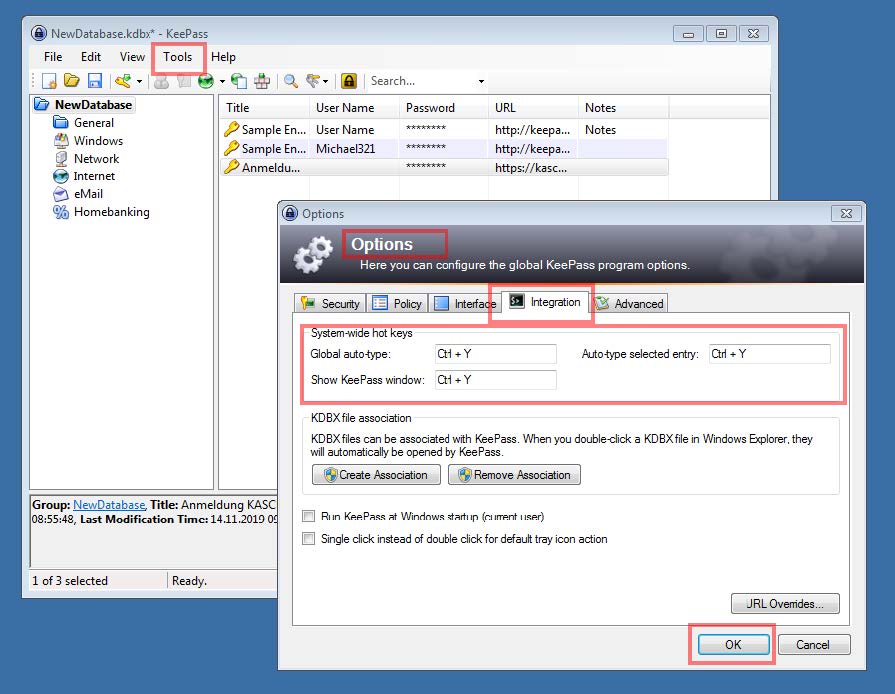
Tastenkombination für Passworteingabe einstellen.
Unter Tools, Options befinden sich in der Lasche Integration die Möglichkeiten, die Tastaturkombination einzugeben. Bei allen drei Feldern die gleiche Kombination eingeben. -> Eingabe durch Drücken der Tastenkombination!
Mit OK abschliessen.
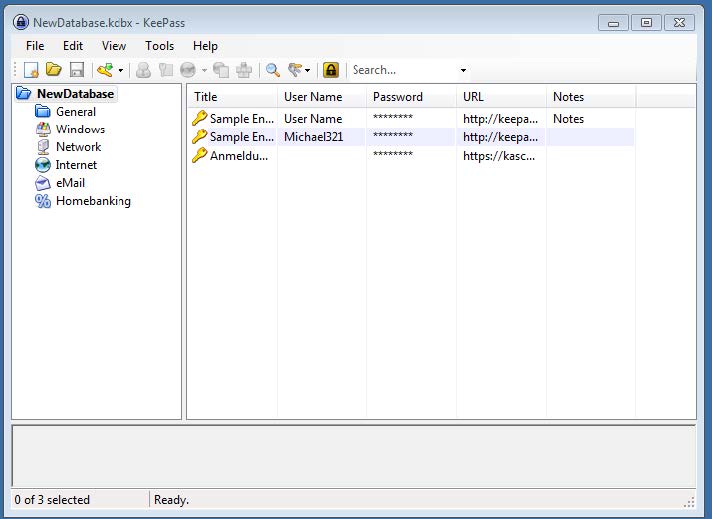
KeePass steht in der Grundkonfiguration zur Verfügung. Zugänge lassen sich in beliebigen Ordnern (linker Strukturbaum) gruppieren. Die Beispieleinträge zeigen mögliche Eingabewerte.