Login
LoginOneNote Notizbuch exportieren/importieren
01 – Richtige OneNote Version sicherstellen
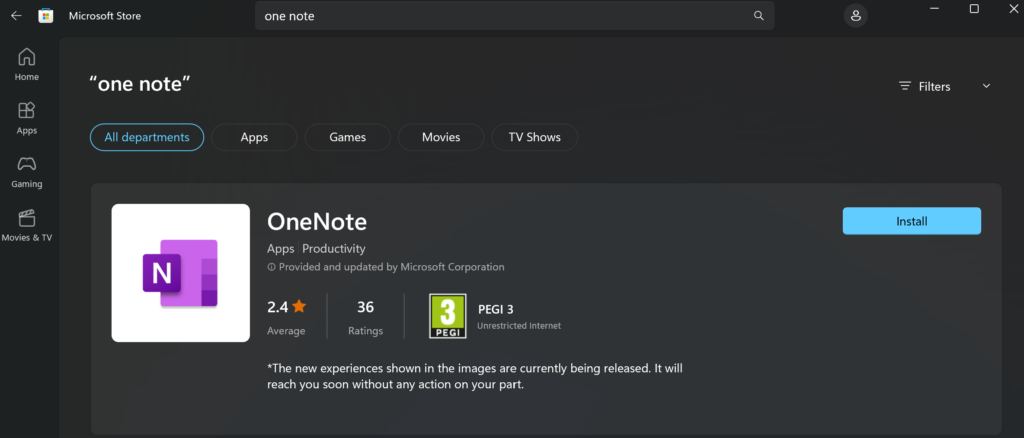
Um das Notizbuch abzuspeichern, ist es wichtig, die richtige OneNote Version auf dem Notebook zu haben. OneNote für Windows 10 oder OneNote Online funktionieren für den Export des Notizbuches nicht. Sollte die OneNote App noch nicht auf dem Notebook sein, kann es im Microsoft Store heruntergeladen werden.
Hinweis für MAC-User: One Note Apps die auf einem Macbook installiert sind, funktionieren für den Export nicht. Um die Dateien dennoch zu sichern kann bei uns in der Informatik Abteilung ein Notebook ausgeliehen werden.
Wenn die OneNote App bereits installiert ist, kann die erste Anweisung übersprungen werden. Ansonsten folgende Schritte befolgen:
OneNote aus dem Microsoft Store installieren.
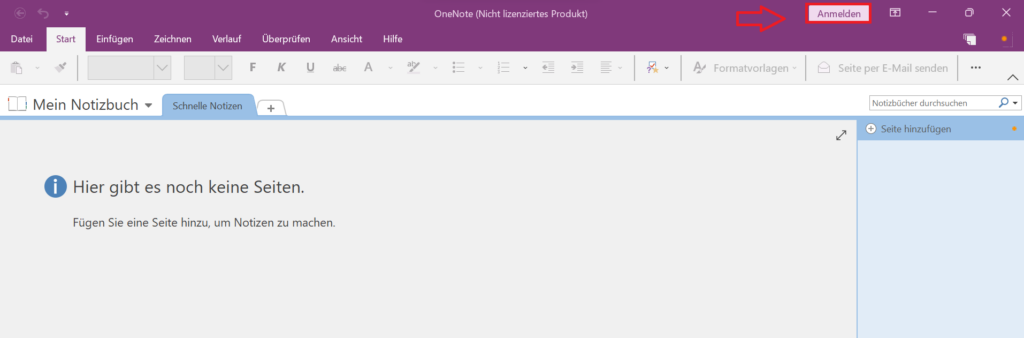
One Note öffnen und mit dem Schulkonto anmelden (Benutzername@bbzolten.ch – NICHT die E-Mailadresse).
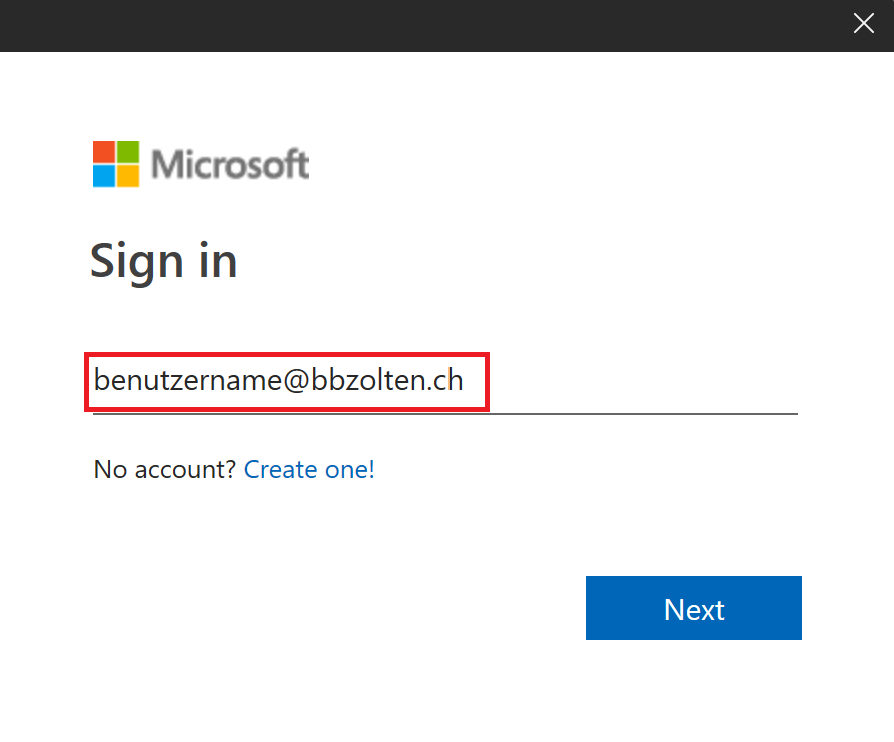
Benutzername@bbzolten.ch (NICHT die E-Mailadresse) eingeben und auf “weiter” klicken. Danach das dazugehörige Passwort eingeben.
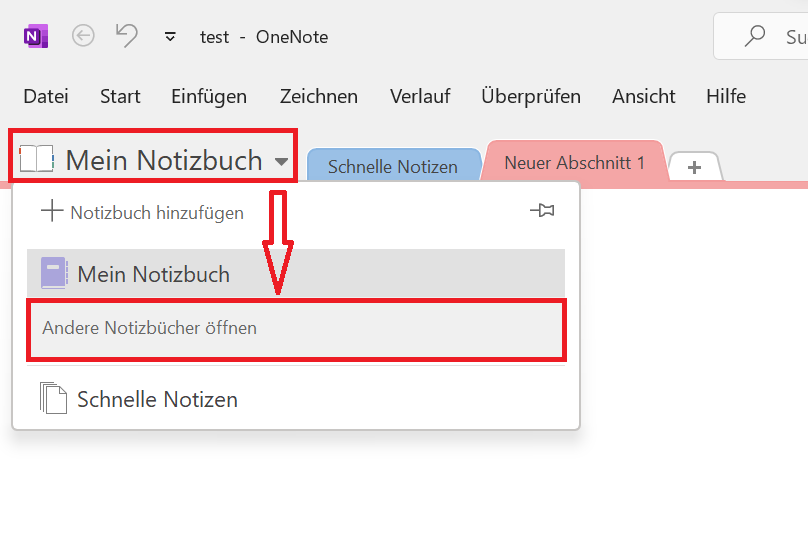
Nachdem das Konto hinzugefügt wurde, muss nun auch noch das Notizbuch hinzugefügt werden. Dazu das Notizbuch drop-down öffnen und auf “andere Notizbücher öffnen” klicken.
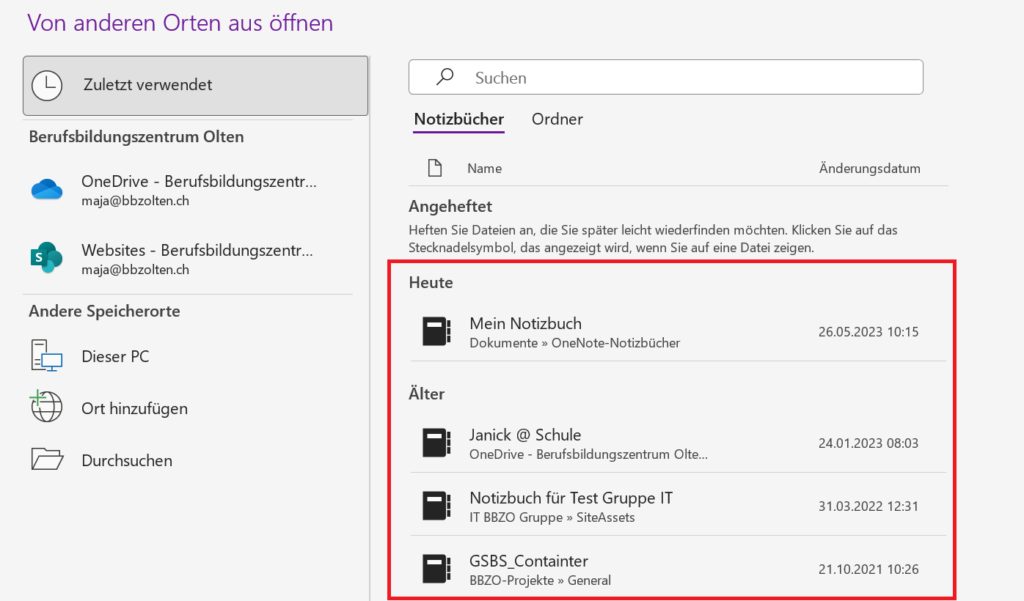
Notizbuch auswählen welches für den Export vorgesehen ist.
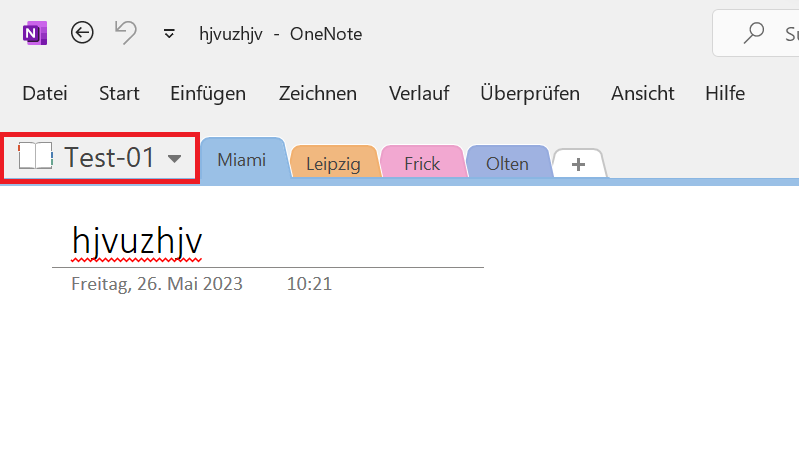
Das ausgewählte Notizbuch wurde nun hinzugefügt.
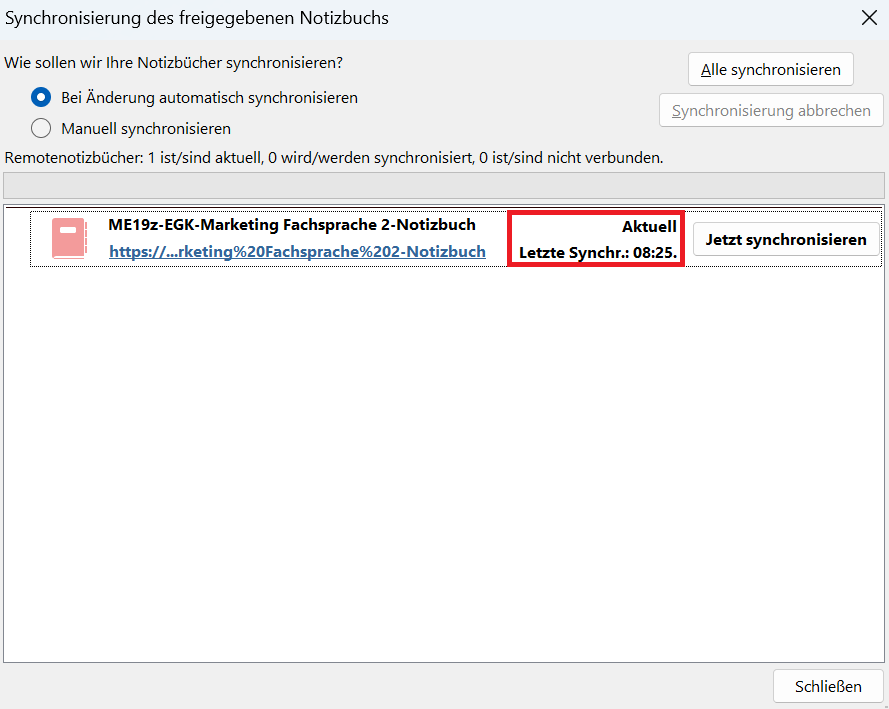
Wichtig ist, dass dieses Notizbuch vollständig auf das Gerät synchronisiert wird. Dies kann einige Minuten dauern. Um den Status der Synchronisation zu sehen, klickt man auf das drop-down; rechts klick auf ein Notizbuch und anschliessend auf “Notizbuch-Synchronisierungsstatus”.
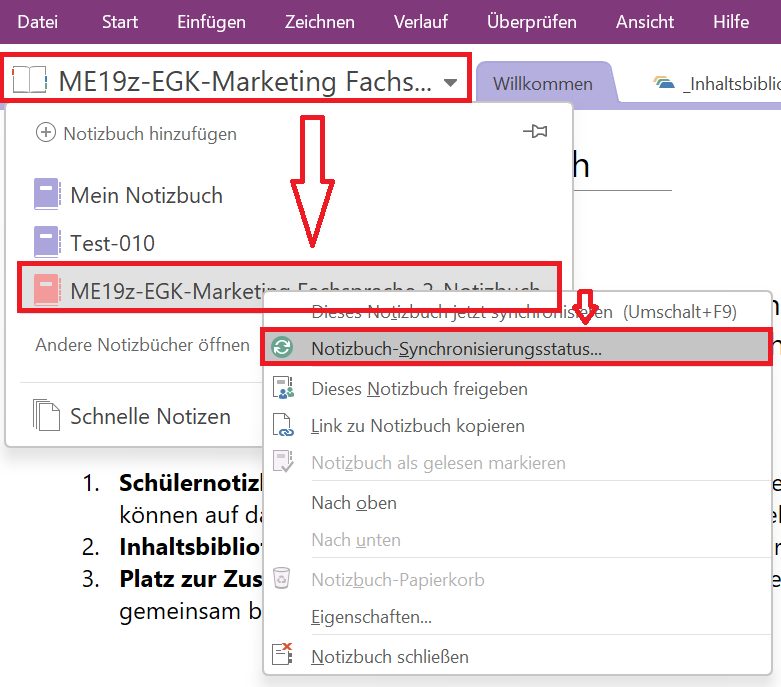
Neben dem jeweiligen Notizbuch, kann der Status entnommen werden. Ist das Notizbuch auf dem aktuellen Stand, kann fortgefahren werden.
02 – Notizbuch exportieren
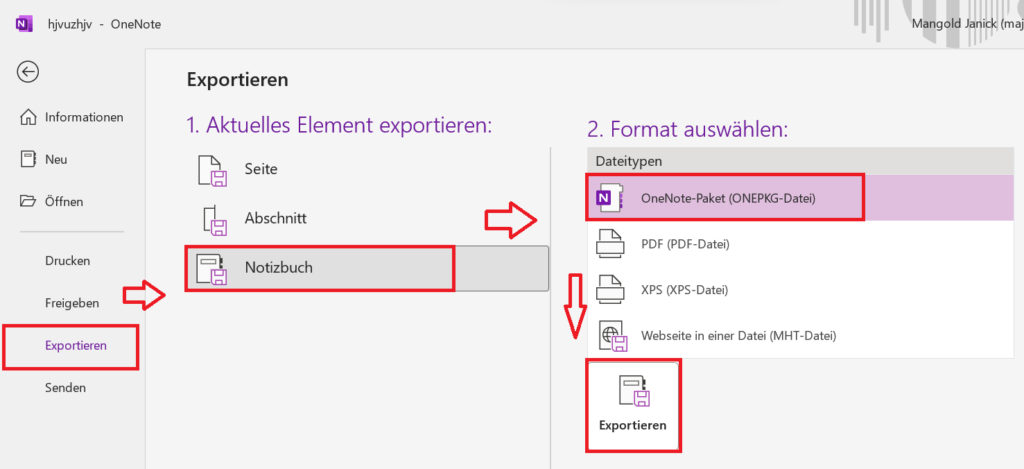
Ist das Notizbuch vollständig synchronisiert, kann es exportiert werden. Dazu auf “Datei” klicken.

Als nächstes auf “Exportieren”, “Notizbuch”, “OneNote-Paket (ONEPKG-Datei)” auswählen und “Exportieren”. Wir empfehlen die Datei lokal abzuspeichern.
03 – Notizbuch importieren
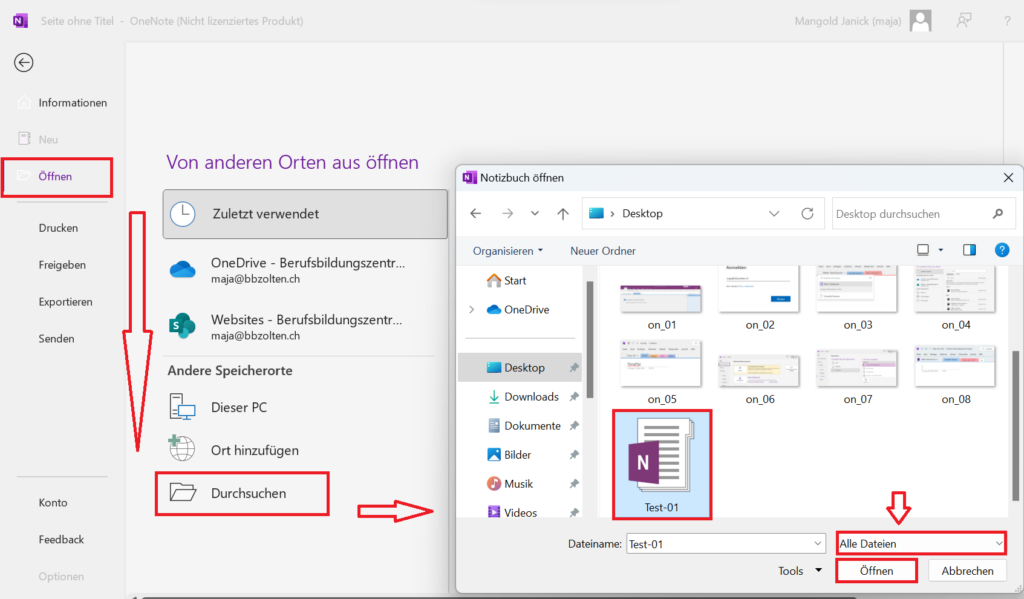
Unter Datei; Öffnen das Notizbuch “Durchsuchen”. Den Dateityp dabei auf “Alle Dateien” stellen damit das Notizbuch angezeigt wird. Das zu importierende Notizbuch auswählen und auf “Öffnen” klicken.

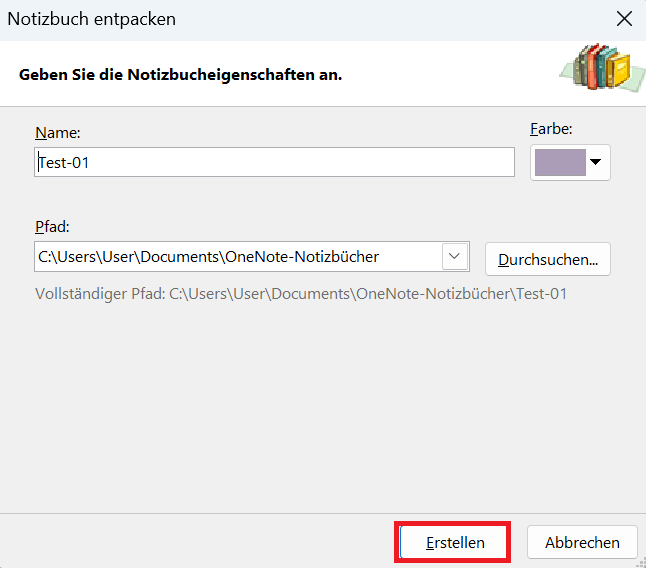
“Erstellen” auswählen. Das Notizbuch wird nun importiert und automatisch synchronisiert.