Login
LoginSharePoint auf Mac synchronisieren
Internetbrowser (Safari, Chrome, etc.) öffnen, den App Store oder Microsoft Store öffnen und OneDrive herunterladen und auf dem persönlichen Gerät installieren. Anmelden mit dem persönlichen Schullogin kürzel@bbzolten.ch (NICHT die E-Mailadresse!)

Die Datei com.microsoft.OneDrive-mac.plist von hier herunterladen (Anmeldung mit dem BBZO Konto erforderlich) und in den unten angegebenen Ordner speichern.
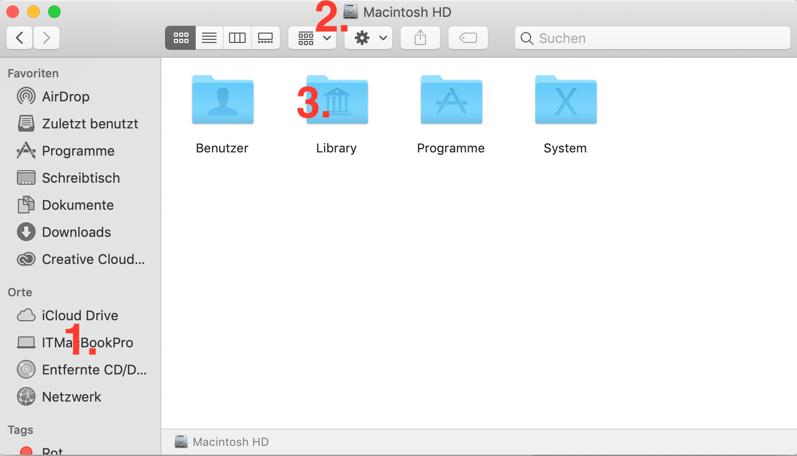
Im Finder über «Orte» das eigene Gerät als Speicherort auswählen 1.). Anschliessend unter «Macintosh HD» den Ordner Library anwählen 2.). Im Ordner Library 3.) befindet sich der Ordner «Preferences». Jetzt kann die Datei, welche zuvor heruntergeladen wurde in diesen Ordner abgespeichert werden.
Jetzt können im SharePoint die Dateien angewählt werden, welche synchronisiert werden sollen. Auf der linken Seite die Dateien “ankreuzen” und anschliessen auf “synchronisieren” drücken. Der Benutzername ist bereits eingetragen, daher muss nur noch auf “Anmelden” gedrückt werden.
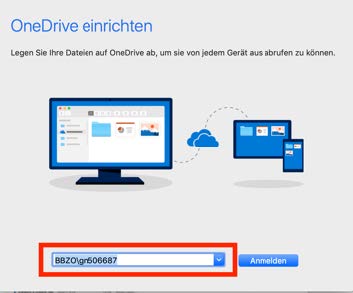
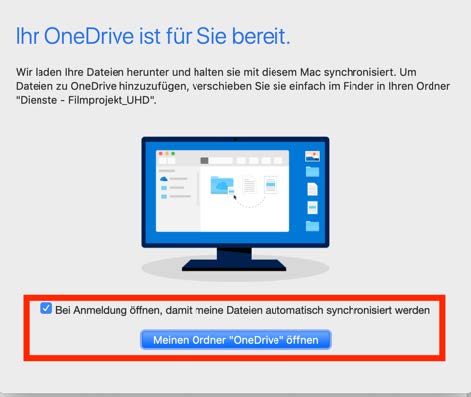
Das folgende Fenster öffnet sich.
Den Haken für die automatische Synchronisation setzen.
Anschliessend “Mein Ordner OneDrive öffnen” drücken.
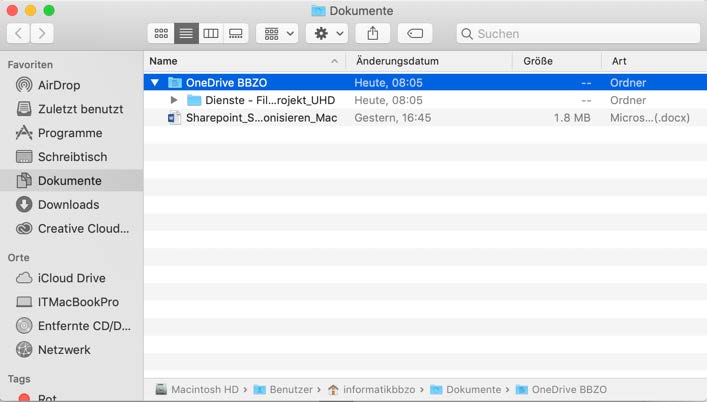
Anschliessend öffnet sich der Ordner in welchem die synchronisierten Daten sind.